تاریخ مقاله: 1396/9/27

چاپ بروشور با استفاده از Microsoft Word
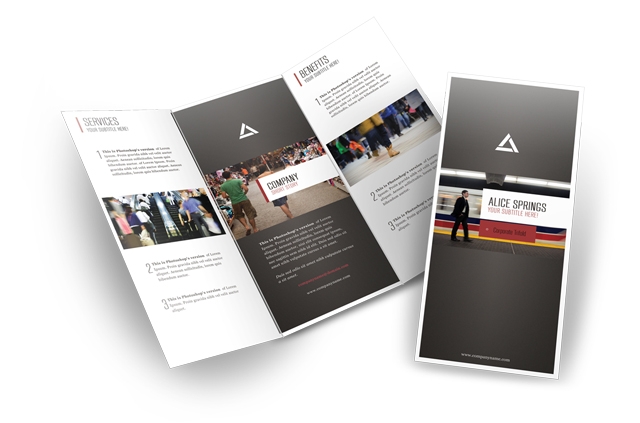
در حین کار با پرینترتان ممکن است گاهی نیاز به چاپ بروشور های سه لایه ای داشته باشید اما چطو می توان با پرینتر این نوع برشور ها را به چاپ رساند ؟! در این مقاله شرکت جهان چاپگر نوین سعی خود را بر این موضع گذاشته است که چگونگی چاپ بروشورهای سه لایه ای را با استفاده از microsoft word را بیان کند . اگر هنوز بروشوری تهیه نکرده اید ، قبل از ادامه مطالعه این مقاله حتما نسبت به انجام اینکار اقدام نمایید .
چاپ بروشور
1 . بروشور را در preview باز کنید . اگر کتابچه در فرمت پی دی اف بر روی mac ذخیره شده ، preview برنامه ی پیشنهادی برای باز کردن آن است ، پس فقط بر روی کتابچه دوبار کلیک کنید .
اگر کتابچه در preview باز نمی شود بر روی فایل آن کلیک کنید سپس فایل را زده و open with را انتخاب کنید و بر روی preview کلیک کنید .
2 . بر روی File کلیک کنید . این گزینه در سمت چپ نمایشگر وجود دارد منوی کناری آن باز خواهد شد .
3 . برروی print کلیک کنید . این گزینه نزدیک به زیر منوی باز شده است . با انجام این کار پنجره ی print باز می شود .
4 . پرینتر را انتخاب کنید . بر روی کادر پایین printer کلیک کنید ، سپس بر روی یک پرینتر کلیک کرده تا منوی زیرین آن نمایش داده شود .
5 . پرینت پشت و رو را انتخاب کنید . بر روی کادر print one sided سپس print double sided کلیک کنید .
در mac بر روی کادر Copies & Pages سپس Layout کادر two sided و در نهایت Longg Edge Binding کلیک کنید .
ممکن است قرار باشد که بر روی manually print on both sides در صورتی که پرینتر شما قابلیت پرینت پشت و رو را ندارد کلیک کنید .
6 . جهت کاغذ را تغییر دهید . بر روی کادر پایین Orientation و سپس بر روی Landscape Orientation کلیک کنید .
7 . بر روی Print کلیک کنید . این قسمت در پایین صفحه وجود دارد . کتابچه باید در هر و طرف چاپ شود .
اگر گزینه Manually Print on both Sides را انتخاب کردید ، لازم است که کاغذ را بردارید و آن را به سمت دیگر برگردانید .
اگر پرینتر قابلیت پرینت پشت و رو را ندارد می توانید فقط صفحه اول کتابچه را پرینت بگیرید کاغذ را بردارید آنرا به سمت دیگر بچرخانید و سپس صفحه دوم را پرینت بگیرید .
 تلگرام
 آپارات