
تاریخ مقاله: 1397/2/6

نحوه ی تعویض کارتریج EPSON
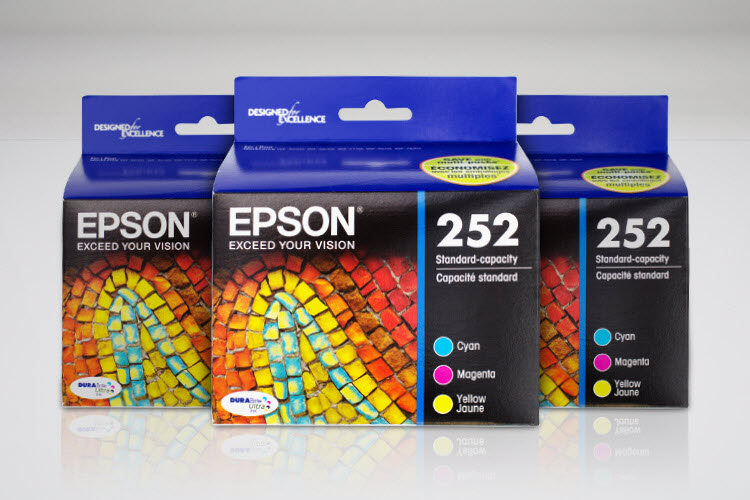
اپسون طیف وسیعی از مدل های مختلف را طراحی می کند که با توجه به نیاز های چاپی شما طراحی و عرضه می شوند . طیف وسیعی از پرینترهای رنگی ، سیاه سفید ، لیزری ، جوهرافشان و سوزنی با قابلیت ها و کارایی بالا را ارائه می دهد . چاپگر های اپسون اغلب متنوع هستند در حالی که هیچ دو مدل برای کارکردن به شل قبلی طراحی نشده اند . همین امر در مورد کارتریج های جوهری نیز صادق است که در ظرفیت و جوهر با هم تفاوت دارند . هر چند که معمولا در اندازه های مشابه و شکل های یکسان عرضه می شوند . نصب و راه اندازی پرینترهای جدید اپسون بسیار ساده است .
A . بررسی سطح جوهر
اگر پرینتر شما هشدار جایگزنی جوهر را نداشته باشد و شما مایل به دانشتن این که کدام کارتریج نیاز به جایگزینی دارد را دارید می توانید سطح جوهر کارتریج پرینترتان را از طریق روش زیر مشاهده کنید .
1 . دکمه HOME را فشار دهید .
2 . به SETUP بروید و سپس دکمه ی OK را فشار دهید .
3 . سطح جوهر را به عنوان اولین گزینه خواهید دید OK را فشار دهید.
4 . شما هم اکنون می توانید سطح جوهر چاپگر خودتان را مشاهده کنید .
B . نصب کارتریج جدید
قبل از اینکه شروع به جایگزینی بکنید مهم است که قبل از جایگزینی کارتریج نو خود را در دسترس قرار دهید . اگر جای خالی کارتریج در معرض هوای آزاد قرار بگیرد می تواند مشکل ساز شود .
1 . دستگاه چاپگر خود را با استفاده از دکمه برق روشن کنید .
2 . اگر شما در حال حاضر کارتریج های خالی دارید روی صفحه LCD خود پیامی خواهید دید که نشان می دهد کدام کارتریج نیاز به جایگزینی دارد . آمار PROCEED و دستورالعمل های روی صفحه را دنبال کنید .
3 . اگر کارتریج ها را قبل از تمام شدن می خواهید جایگزین کنید .
- دکمه HOME را فشار دهید .
- به SET UP بروید و سپس OK را بزنید .
- به نگهداری بروید و سپس OK را بزنید
- به جای جایگزنی Cartridge ink بروید و سپس OK را بزنید .
4 . بلند کردن قسمت اسکنر ( نه فقط پوشش اسکنر ) برای قرار دادن کارتریج های جوهرافشان
5 . صبر کنید تا قبل از خارج کردن کارتریج جوهر باقیمانده از سر چاپی خارج شود
6 . مهم : مواظب باشید که هد چاپگر و کابل سفید تخت داخل چاپگر را لمس نکنید .
7 . زبانه ی پشت کارتریجی را که می خواهید جایگزین شودفشار دهید و سپس کارتریج را به آرامی به بالا بکشید
8 . کارتریج جایگزین خود را به آرامی چهار تا پنج بار در حالی که هنوز در بسته بندی مهر و موم شده ی آن قرار دارد تکان دهید با این کار جوهر در میان کارتریج توزیع می شود
9 . بسته بندی پلاستیکی کارتریج را باز کنید .
10 . حذف نوار زرد رنگ روی کارتریج . این نوار زرد رنگتنها چیزی است که باید از روی کارتریج حذف شود .
- تراشه سبز کنار کارتریج را لمس نکنید .
- دیگر هیچ قسمتی از کارتریج را بر ندارید این امر باعث نشت می شود .
11 . کارتریج را کاملا درست و صاف به داخل پرینتر و محل جایگزینی اش وارد کنید .
12 . واحد چاپگر به طور خودکار شروع به پر کردن و شروع به چاپ می کند . پر کردن باید چند دقیقه طول بکشد . پس از تکمیل روی صفحه نمایش LCD خود پیامی مشاهده می کنید که چاپگر آماده چاپ است .
مهم است که توجه داشته باشید که دستور العمل های نصب برای برخی از پرینتر های جوهرافشان ممکن است متفاوت باشد ، اما آن ها از همان مراحل پایه پیروی خواهند کرد . در هنگام جایگزنی کارتریج های EPSON 200 , EPSON 220 در پرینتر های Epson xp-310 , Epson xp-300 , Epson xp-400 , Epson xp-410 , Epson xp-320 , Epson xp-420 , Epson xp-424 , Epson wf-2760 , Epson wf-2750 , Epson wf-2660 , Epson wf-2650 , Epson wf-2630 می توانید از دستورالعمل فوق استفاده کنید .
نحوه ی ذخیره یبیشتر و چاپ بیشتر با چاپگر اپسون
اگر شما با چندین کاربر دارای پرینتر های اپسون گفت و گو کنید خواهید شنید که پرینترهای اپسون سریع جوهر استفاده می کنند و جوهر اپسون گران است . در حالی که کارتریج های جوهرافشان برای مدل های جدیدتر پسون دارای قیمت پایین تر هستند ، آن ها همچنین دارای تعداد صفحات کمتر برای هر کارتریج می باشند ولی قیمت هر صفحه همچنان بالاتر از حد متوسط است .
مصرف کنندگان اخیرا به دلیل تفاوت قیمت تا 77 درصد ارزان تر از قیمت های اصلی کارتریج اپسون تغییر کرده و کارتریج های جایگزین را می خرند . صنعت جوهر و پرینترهای جوهرافشان به صورت گسترده ای بهبود یافته است .
 تلگرام
 آپارات