
تاریخ مقاله: 1396/9/29

نحوه حذف سندی که از صف چاپ Print Queue کامپیوتر حذف نمی شود
در ابتدا پرینتر خود را از طریق دکمه پاور تعبیه شده بر روی پرینترتان خاموش کنید . در اکثر مواقع این کار بدون ایاد تغییرات مشکل را رفع می کند .
سپس اطمینان حاصل کنید که سیم های برق به درستی در پرینتر نصب شده اند و کابل پرینتر نیز به درستی بر روی کامپیوتر قرار داده شده است .
از سیستم عامل ویندوز خود بر روی Computer / my computer راست کلیک کنید .
سپس از منوی باز شده گزینه manage را انتخاب کنید .
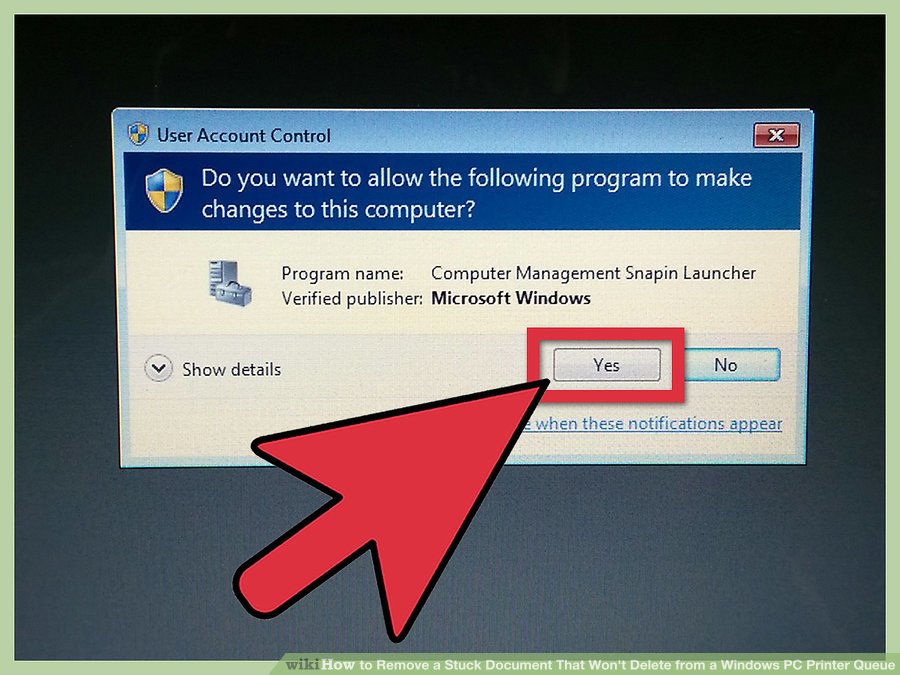
اگر کامپیوتر شما از سیستم عامل ویستا یا جدیدتر باشد جعبه کنترل حساب کاربری دسترسی کامپیوتر شما به ابزار Computer management Snapin Launcher را نشان می دهد .
بر روی Services and applications از ستون سمت راست صفحه نمایش دوبار کلیک کنید .
بر روی Services دوبار کلیک کنید .
در فهرست سرویس هایی که کامپیوتر شما از آن استفاده می کند ، اسکرول کرده و روی مورد Print Spooler کلیک کنید .
بر روی گزینه Properties راست کلیک کرده و دکمه Stop را بزنید . این دکمه باید در زیر برچسب Servvice Status همراه با حالت Started قرار گرفته باشد . برای متوقف کردن این سرویس باید چند لحظه صبر کنید .
تمام اسناد موجود در فولدر را حذف کنید . فولدر زیر ثبت تمام اسناد باز است که هنوز در انتظار چاپ هستن د و تا کنون به چاپ نرسیده اند . از دستور Win + R برای اجرای پوشه استفاده کنید .
C : Windows system32 spool Printers
سرویس اسپرینر پرینتر را از کادر Properties Print Spooler مجددا start کنید .
روی دکمه ok در پایین کادر محاوره ای Print Spooler Properties کلیک کنید .
کادر محاوره ای Computer Management را ببندید .
در انتها دوباره پرینتر خود را روشن کنید و مجددا آن را تست نمایید تا از پرینت نمودن آن مطمئن شوید .
مطلب برگرفته از : آوند پرینتر
 تلگرام
 آپارات