تاریخ خبر: 1398/9/17

نحوه اتصال چاپگر به رایانه خود با ویندوز 10
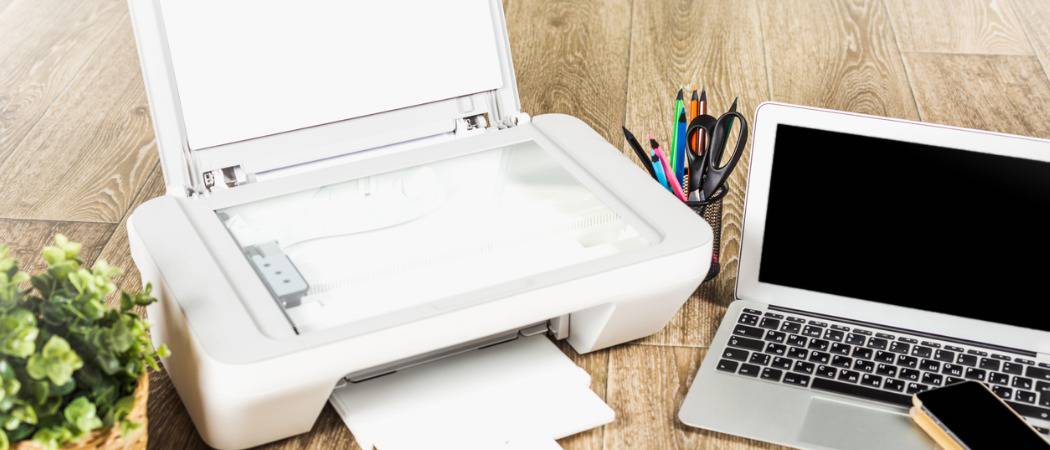
برخلاف نسخه های قبلی سیستم عامل مایکروسافت ، ویندوز 10 نصب پرینترها و اسکنرهای جدید روی رایانه شما را تنها با چند کلیک امکان پذیر می کند. در حالی که نسخه های قدیمی ویندوز شما را مجبور به بارگیری درایورهای ضروری می کند ، ویندوز 10 به طور خودکار همه موارد لازم را برای به روزرسانی و راه اندازی چاپگر خود بارگیری و تنظیم می کند.
آیا برای بارگیری نرم افزار یا درایور نیاز دارم؟
در حالی که برخی از تولید کنندگان نرم افزار اضافی را ارائه می دهند که می تواند با آن برای پرینتر شما بارگیری شود ، به طور معمول به هیچ نرم افزاری اضافی لازم نیست تا بتوانید همه چیز را به کار گیرید. علاوه بر این ، در حالی که درایورها قبلاً به صورت دستی بارگیری می شدند ، ویندوز 10 به طور خودکار همه موارد لازم برای شروع را بارگیری می کند.
نحوه اتصال پرینتر بی سیم به ویندوز 10
اگر چاپگر شما قابلیت بی سیم را دارد ، می توانید آن را تنظیم کنید تا با خانه یا محل کار Wi-Fi خود ارتباط برقرار کنید - این باعث می شود چاپگر از هر کجای شبکه به صورت بی سیم در دسترس باشد. علاوه بر این ، استفاده از عملکرد بی سیم چاپگر به طور معمول بدان معنی است که تنها یک کابل که باید به چاپگر شما وصل شود ، کابل برق آن است.
برای تعیین اینکه آیا چاپگر شما اتصال بی سیم دارد یا خیر ، حتما کتابچه راهنمای دستورالعمل خود را بررسی کنید. علاوه بر این ، قبل از شروع مراحل زیر ، لازم است چاپگر شما به شبکه Wi-Fi شما متصل شود. حتماً ابتدا چاپگر خود را با استفاده از دستورالعمل های موجود در جعبه با چاپگر خود متصل کنید.
در غیر این صورت ، برای اطلاعات بیشتر به وب سایت تولید کننده مراجعه کنید - برای راهنمایی به لینک های ارائه شده تولید کننده در انتهای این مقاله مراجعه کنید.
1. اطمینان حاصل کنید که چاپگر شما روشن است و به شبکه Wi-Fi شما وصل شده است.
نکته : چاپگر شما باید به همان شبکه رایانه ویندوز 10 شما وصل شود.
2. در رایانه شخصی Windows 10 ، منوی Start (نماد آرم Windows) را از گوشه سمت چپ پایین صفحه خود باز کنید.
3 . تنظیمات (نماد چرخ دنده کوچک) را در سمت چپ منوی شروع انتخاب کنید.
4 . در پنجره تنظیمات Windows ، گزینه Devices را انتخاب کنید.
5 . در سمت چپ پنجره ، گزینه Printers & Scanners را انتخاب کنید.
6 .در سمت راست پنجره ، دکمه (+) را برای اضافه کردن یک چاپگر جدید انتخاب کنید.
7 . ویندوز 10 اکنون تمام چاپگرها و اسکنرهای موجود در شبکه شما را جستجو کرده و سپس آنها را در یک لیست نمایش می دهد. پس از نمایشگر چاپگر با شماره مدل آن ، آن را انتخاب کرده و روی افزودن دستگاه کلیک کنید.
8 . اکنون ویندوز اتصال به چاپگر شما برقرار می کند و کلیه درایورهای لازم را برای عملکرد آن نصب می کند. پس از اتمام ، چاپگر Ready را می گوید.
نحوه اتصال پرینتر سیمی به ویندوز 10
اگر چاپگر شما اتصال بی سیم را ارائه نمی دهد ، یا شما فقط مایل به استفاده از یک اتصال USB سیمی هستید ، فقط آن را به رایانه ویندوز 10 وصل کنید. برخلاف چاپگرهای بی سیم ، برخلاف نسخه های قبلی ویندوز ، هیچ راه اندازی دقیقاً مورد نیاز نیست. هنگامی که یک چاپگر USB وصل می کنید ، به طور خودکار در ویندوز تنظیم می شود.
منابع چاپگر مشترک
برای اطلاعات بیشتر در مورد چاپگر خاص خود ، می خواهید با سازنده دستگاه خود بررسی کنید. سایت سازنده چاپگر به احتمال زیاد حاوی کتابچه راهنمای کاربر ، درایور دستی و نرم افزار دیگری است که ممکن است به دستگاه شما کمک کند. برای راحتی شما ، ما لینکهای پشتیبانی برای رایج ترین چاپگرهای زیر را ارائه داده ایم.
Canon
HP
Brother
Epson
Xerox
Lexmark
 تلگرام
 آپارات