
تاریخ مقاله: 1397/2/31

مشکلات کارتریج بعد از تعویض
به طور معمول این اتفاق برای بسیاری از کاربرای رخ داده است که بعد از تعویض کارتریج پرینتر خود را با یک کارتریج جدید دیگر ، پرینتر چاپ نمی کند .
قبل از شروع عیب یابی ابتدا همه اصول اولیه را بررسی کنید . اطمینان حاصل کنید که پرینتر وصل شده روشن است و سپس اطمینان حاصل کنید که به درستی به کامپیوتر وصل شده است . تنظیمات چاپگر را در رایانه خود بررسی کنید و مطمئن شوید که چاپگر شما در شبکه آماده است . مسیر کاغذ را بررسی کنید . اگر همه اصول را بررسی کردید و درست بود می توانید با چند ابزار تشخیص عیب یابی مشخص کنید که ایراد از چیشت . مایرکوسافت یک ابزار رفع مشکلات چاپگر را برای کاربران ویندوز 10 را در سایت پشتیبانی خود ارائه می دهد . کاربران اپل می توانند نکات عیب یابی مشابه را برای رایانه های مک نیز پیدا کنند صاحبان پرینترهای hp می توانند از چاپ و اسکن پشتیبانی استفاده کنند تنها لازم است این برنامه را دانلود کنند و سپس اقدام به راه اندازی پرینترشان بکنند .
کارتریج تلاش می کند تا چاپ کند اما چیزی بر روی صفحه نمایش چاپ نمی شود
قبل از شروع عیب یابی مطمئن شوید که نوار محافظتی را از روی کارتریج برداشته اید اکثر کارتریج ها یک قطعه نارنجی یا زرد رنگ دارند که سوراخ های خروجی جوهر آن ها را پوشش می دهد قبل از شروع به کار باید آن ها را بر دارید اگر کارتریج ها را با این نوار به داخل پرینتر قرار دهید قادر نخواهید بود پرینت بگیرید توصیه میکنیم این نوار را در بالای سطل زباله باز کنید چرا که ممکن است مقداری جوهر از کارتریج به بیرون بریزد .
اولین چیزی که باید بررسی شود این است که کارتریج درست را برای چاپگرتان را تهیه کرده باشید . هر کارتریج برای یک دستگاه تهیه شده است . راهنمای چاپگر خود را برای لیستی از مدل های سازگار با پرینترتان بررسی کنید . تفاوت اصلی بین عملکرد استاندارد و کارتریج با عملکرد بالا مقدار جوهر داخل کارتریج است نه اندازه ی فیزیکی کارتریج . بعضی از کارتریج ها ممکن است نیاز به کمی تنظیم داشته باشند تا بتوانید آن ها را درون چاپگر قرار دهید .
کارتریج چاپ می کند اما کیفیت چاپ ضعیف است
تولید چاپ هایی محو یا همراه با نور یک علامت از ایراد کارتریج است که به ندرت مورد توجه قرار می گیرد . برای بدست آوردن بالاترین سطح کیفیت توسط کارتریج راه کارهای ما را امتحان کنید . در ابتدا به آرامی و با یک حوله ی کاغذی کارتریج خود را تمیز کنید سپس تنظیمات چاپگر را کنترل کنید . تنظیمات چاپ مانند حالت پیش فرض در مصرف جوهر صرفه جویی کرده و کیفیت پایینی را ارائه می دهد .
چاپگر کارتریج را شناسایی نمی کند
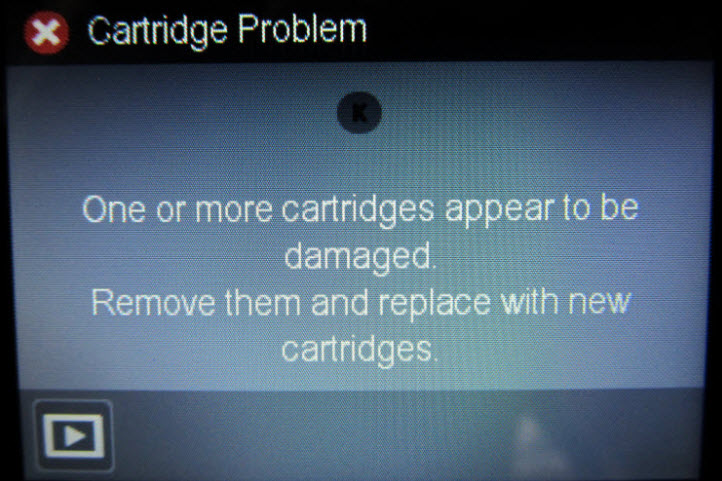
دریافت پیغام خطا زمانی که شما کارتریج جدید خریده اید می تواند امری فوق العاده خسته کننده باشد اما گاها اتفاق می افتد .
اگر شما اخیرا یک کارتریج جدید نصب کرده اید و بالافاصله در چاپگر خود cartridge lnaccessible ink cartridge یا Error Cartridge ink را مشاهده کردید احتمالا مشکل با تراشه در کارتریج است . قبل از قرار دهی کارتریج در پرینترتان کارتریج را به آرامی تکان دهید . چاپگر را خاموش کنید سیم برق را جداسازید و دستگاه را درذ حدود یک دقیقه در آن حالت قرار دهید و سپس امتحان کنید . این کار را دو تا سه بار انجام دهید اگر قادر به چاپ نشدید احتمالا با یک کارتریج معیوب سر و کار دارید . با کارتریج دیگری امتحان کنید اگر موفق به چاپ با کارتریج دیگری شدید اطمینان حاصل کردید که کاتریج قبل معیوب بوده است . کارتریج های ناقص رایج نیستند اما در بعضی مواقع امکان پذیر است .
اگر کار چاپی را به چاپگر ارسال کنید و به نظر می رسد که چاپگر اقدام به چاپ و شروع به چاپ می کند اما موفق نمی شود ارتباط بین پرینتر و کامیپوتر به درستی صورت نگرفته است . چاپگر هایی که برای مدت زمانی خاموش بوده اند ممکن است نیاز به اتصال مجدد به شبکه یا روتر بی سیم خود را داشته باشند یا ممکن است درایور پرینتر نیاز به روز رسانی داشته باشد . بدون درایور چاپگرتان نمی توانید چاپ بگیرید برای دریافت درایور مخصوص چاپگرتان به سایت اصلی سازنده پرینترتان مراجعه کنید . بعد از انجام تمام اموری که در بالا گفتیم می توانید به سادگی شروع به چاپ کنید اما اگر همچنان مشکل در چاپ داشتید با یک تکنسین یا متخصص مشورت کنید .
 تلگرام
 آپارات